|
ХОД ВЫПОЛНЕНИЯ РАБОТЫ |
||
|
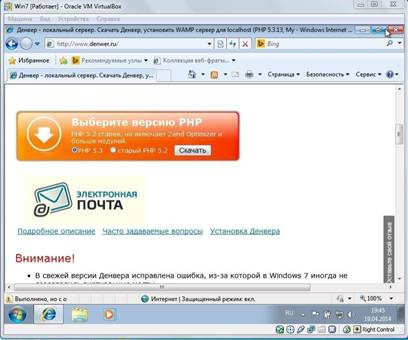
1) Для работы нам необходимо создать виртуальную машину и установить на нее операционную систему Windows 7. Как это сделать подробно написано здесь. После этого можно приступать к установке и настройке локального сервера Denwer. 2) Для установки локального сервера Denwer, нам необходимо зайти на официальный сайт и скачать его (рис. 1).
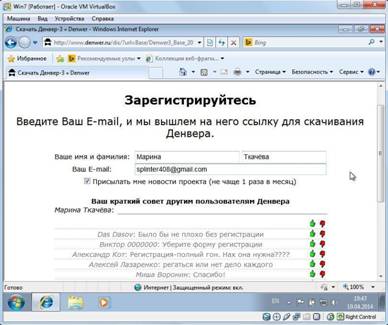
Рисунок 1. Загрузка сервера. 3) Необходимо указать имя, фамилию и действующий адрес электронной почты, чтобы получить ссылку для скачивания (рис. 2).
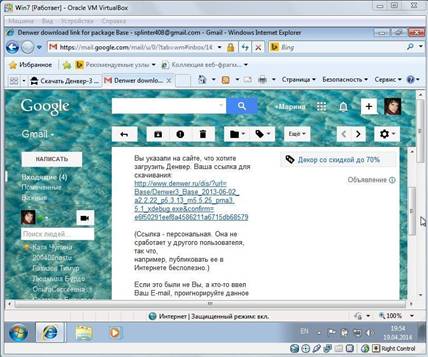
Рисунок 2. Регистрация для получения ссылки. 4) Заходим в свою почту, и нажимаем на данную нам ссылку, начинается скачивание сервера на ваш компьютер (рис. 3).
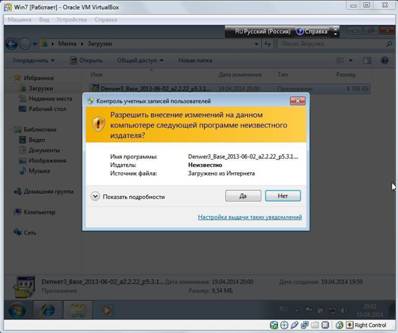
Рисунок 3. Ссылка на скачивание Denwer. 5) Переходим к установке, запускаем скачанный файл двойным нажатием мыши, разрешаем внести изменения (рис. 4).
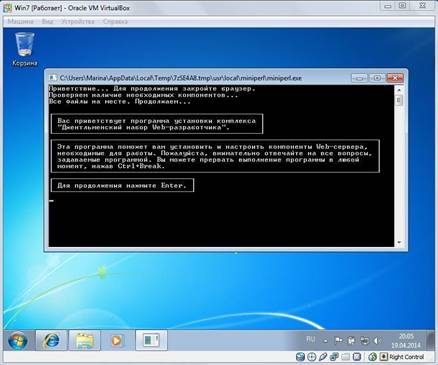
Рисунок 4. Установка Denwer. 6) Для продолжения установки или удаления обязательно нужно закрыть браузер. Появляется новое окно с описанием установки, нажимаем "Enter" (рис. 5).
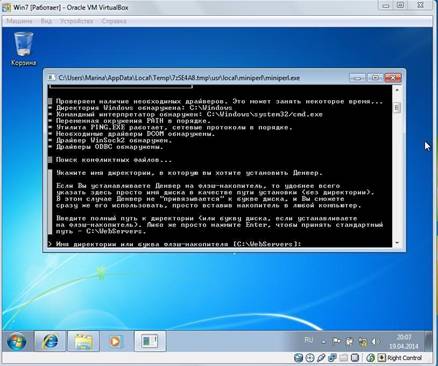
Рисунок 5. Установка Denwer. 7) Указываем имя директории или флеш-накопителя, оставляя все без изменений нажимаем " Enter" (рис. 6).
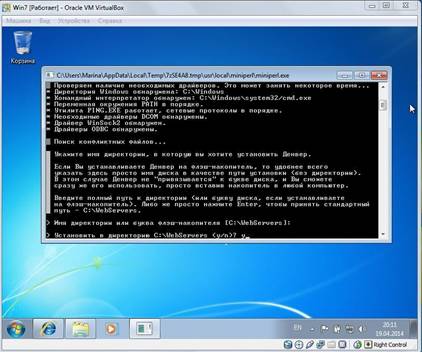
Рисунок 6. Установка Denwer. 8) Подтверждаем установку в директорию C://WebServer, вводим "у" и нажимаем " Enter" (рис. 7).
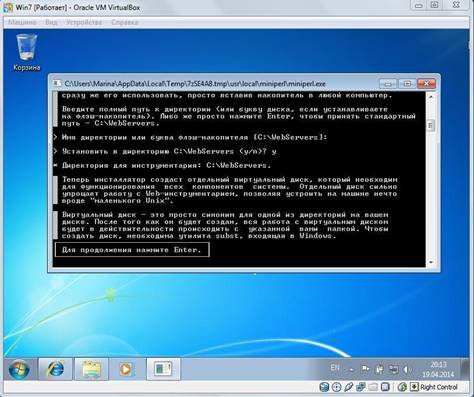
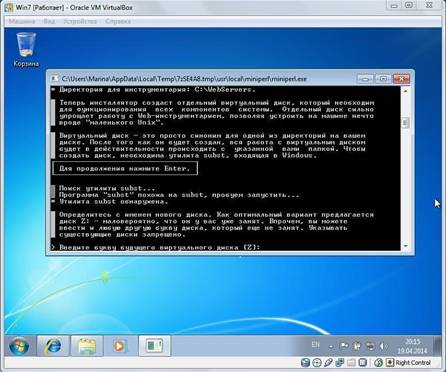
Рисунок 7. Установка Denwer. 9) На данном шаге создается отдельный виртуальный диск, для работы с сервером нажимаем "Enter" (рис. 8).
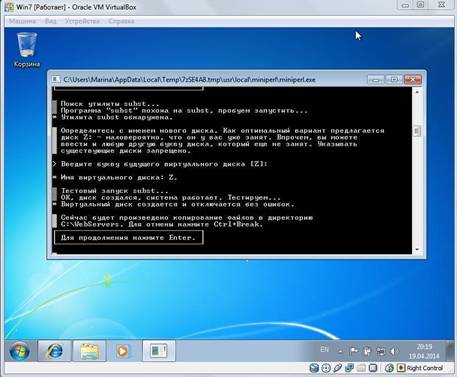
Рисунок 8. Установка Denwer. 10) Задаем название нового виртуального диска, вновь оставляем все без изменений (рис. 9).
Рисунок 9. Установка Denwer. 11) Нажимаем "Enter" для копирования файлов в директорию(рис. 10).
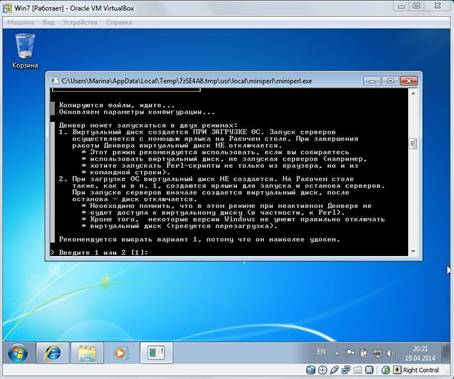
Рисунок 10. Установка Denwer. 12) Выбираем режим запуска сервера, рекомендуется выбрать вариант 1 (рис. 11).
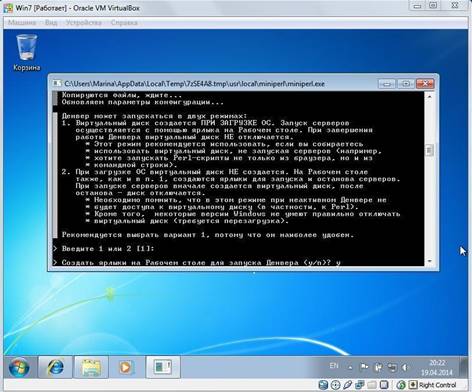
Рисунок 11. Установка Denwer. 13) Подтверждаем создание ярлыков на рабочем столе для запуска сервера (рис. 12).
Рисунок 12. Установка Denwer. 14) Установка локального сервера Denwer завершена (рис. 13).
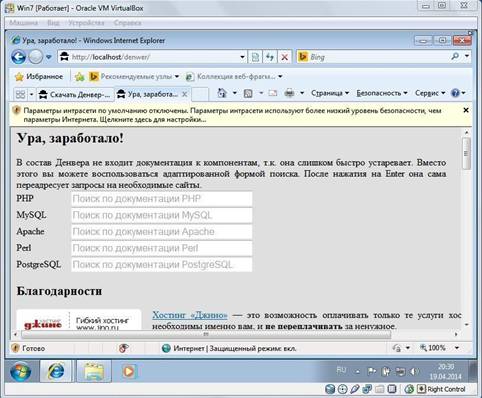
Рисунок 13. Установка Denwer. 15) Для использования Denwer, воспользуемся ярлыком на рабочем столе Start Denwer. Затем открываем браузер и вписываем в адресную строку http://localhost, убеждаемся что Denwer успешно установлен (рис. 14).
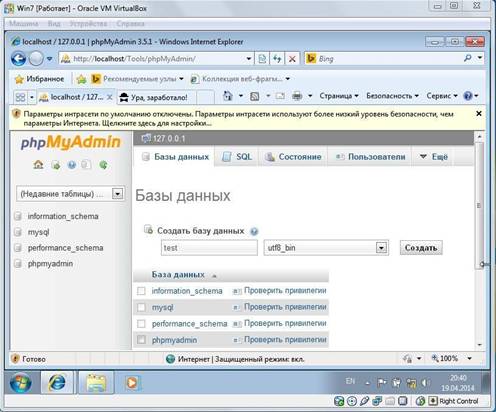
Рисунок 14. Установка Denwer. 16) Мы запустили локальный сервер Denwer. Далее вводим в адресную строку браузера http://localhost/Tools/phpMyAdmin/ и жмем "Enter". В открывшемся окне создаем новую базу данных в phpMyAdmin на Denwere, для примера назовем ее "test" и нажимаем "Создать" (рис. 15).
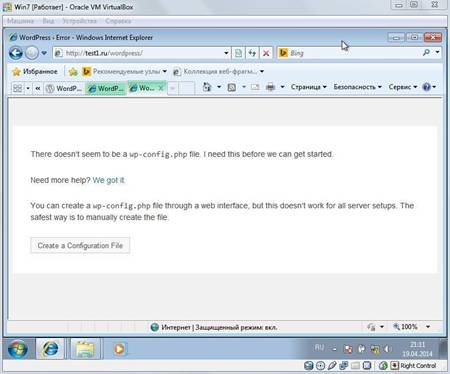
Рисунок 15. Создание базы данных. 17) База данных на Denwer'е создана. Теперь заходим в созданный нами локальный диск (Z:), возможна и другая буква, все завит от того, какую букву вы прописали при установке сервера. В этом локальном диске находим папку "home" и в ней создаем папку например "test1.ru" или можете создать (придумать) свое доменное имя. В созданной только что папке создаем еще одну папку "www" для установки движка WordPress. Переходим непосредственно к работе с WordPrees. Заходим на сайт wordpress, и скачиваем движок к себе на компьютер. Скачанный архив распаковываем в созданную папку "www". Теперь в адресной строке браузера прописываем http://test1.ru, нажимаем "Create a Configuration File" (рис. 16).
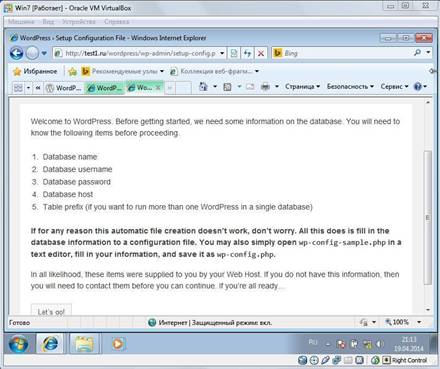
Рисунок 16. Создание конфигурационного файла для WordPress. 18) Открывается окно с перечислением всего что потребуется для создания конфигурационного файла нажимаем "Let's go" (рис. 17).
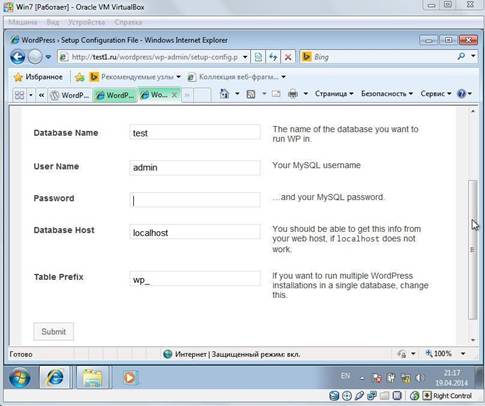
Рисунок 17. Создание конфигурационного файла для WordPress. 19) Вводим имя базы созданной нами ранее в phpMyadmin, имя пользователя, поле с паролем оставляем пустым, остальное без изменений и нажимаем "Submit" (рис. 18).
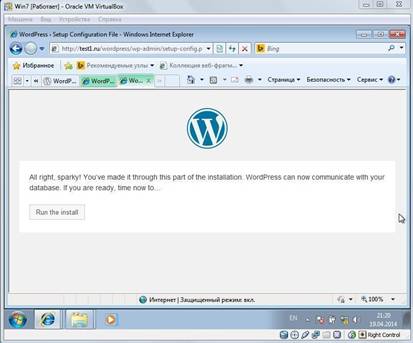
Рисунок 18. Создание конфигурационного файла для WordPress. 20) WordPress готов к установке, нажимаем "Run the install" (рис. 19).
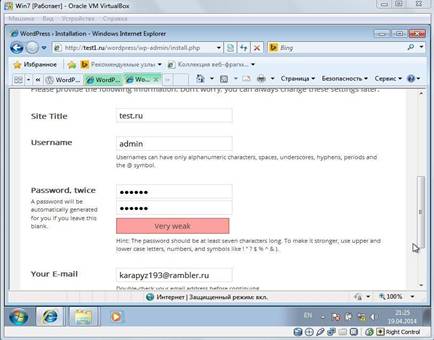
Рисунок 19. Установка WordPress. 21) Переходим к последнему шагу установки. Заполняем требуемые данные нажимаем "Install WordPress" (рис. 20).
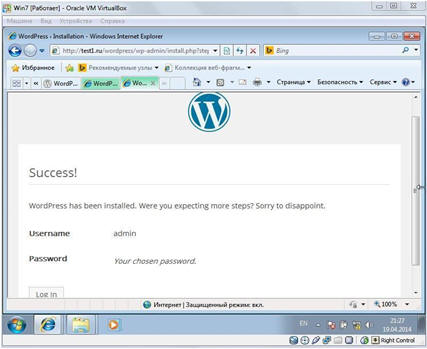
Рисунок 20. Установка WordPress. 22) Установка и настройка завершена (рис. 21).
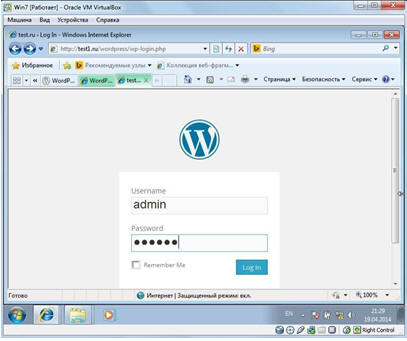
Рисунок 21. Завершение установки WordPress. 23) Чтобы войти в WordPress и начать работу, вводим имя пользователя и пароль (рис. 22).
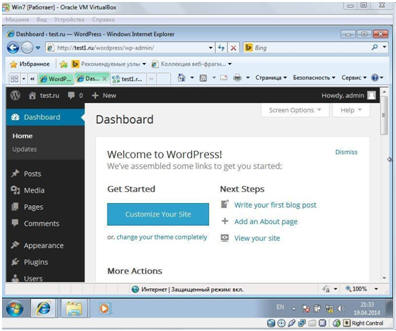
Рисунок 22. Вход в WordPress. 24) Добро пожаловать в WordPress (рис. 23).
Рисунок 23. Рабочая страница WordPress. |
||