|
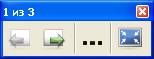
Notebook содержит полезный в учебном процессе набор инструментов для работы с экраном. Все эти инструменты включаются через Панель инструментов, рассмотрим их в порядке следования на Панели инструментов. Инструмент затенения экрана используется для затенения всего экрана или его части. После выбора инструмента, экран закрывается серой шторкой, которую можно частично открыть с любой стороны, для этого по периметру шторки расположены специальные маркеры. Если шторку необходимо закрыть, используйте крестик в правом верхнем углу. Во весь экран – этот инструмент позволяет развернуть рабочую страницу во весь экран. Для управления работой появляется специальная панель инструментов (рис. 3.13), которая содержит кнопки навигации, кнопку включения дополнительных возможностей (включение основных инструментов доски) и кнопку выхода из полноэкранного режима.
Рис. 3.13. Панель управления в полноэкранном режиме
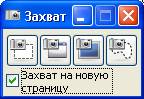
Инструмент Захват экрана используется для создания снимка экрана или его произвольной части. Перед проведением съёмки на экране должна быть отражена вся необходимая информация. Захват может осуществляться не только в пределах документа Notebook, но и в других приложениях. После выбора инструмента появится дополнительная панель Захват (рис. 3.14), с помощью которой можно выбрать четыре режима: захват прямоугольной области, захват выбранного рабочего окна, захват всего экрана, захват произвольной области.
Рис. 3.14. Панель Захват
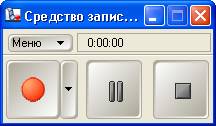
Если вы хотите разместить снимок на новой странице документа Notebook, необходимо установить галочку Захват на новую страницу, в противном случае снимок будет помещён на текущую страницу. Ещё один полезный инструмент – Средство записи. Инструмент позволяет записывать всё происходящие на экране (интерактивной доске) в видео-файл. При необходимости запись может включать и звуковое сопровождение. Этот инструмент может помочь создать коллекцию видеороликов, иллюстрирующих или наглядно объясняющих какой-либо учебный материал. Ролики могут использоваться при организации самостоятельной работы учеников, при проведении урока в классе. Для открытия Средства записи:
Рис. 3.15. Средство записи
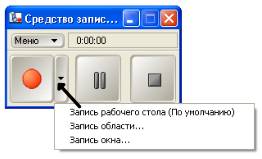
Параметры записи можно настроить через Меню панели Средство записи. К основным параметрам относятся: качество записи (следует учитывать, что увеличение качества ведет к увеличению объема файла); формат видео; каталог сохранения файла по умолчанию. Когда все параметры выбраны, следует определиться с объектом записи. Для этого щёлкните маркером на стрелку рядом с кнопкой записи (рис. 3.16). Можно производить запись рабочего стола, запись области (придется указать область), запись окна (далее следует выбрать окно).
Рис. 3.16. Выбор объекта записи
Нажав кнопку Запись, приступаем к записи. Если к компьютеру подключен микрофон (или имеется встроенный), то происходящие действия на экране можно комментировать и комментарии будут записаны. Кнопка Пауза позволяет делать паузы в процессе записи. Для завершения записи нажмите кнопку Стоп, после чего появится окно сохранения видео-файла. Укажите место сохранения файла и нажмите Сохранить. После сохранения записи появится сообщение об успешном сохранении и возможности воспроизведения записи. |
||