| |
Рассмотрим далее некоторые варианты использования интерактивной
доски безотносительно конкретного типа доски и программного
обеспечения.
Пример
1. Работа с картами. В
рамках многих школьных предметов возникает необходимость работать с
картами. Как правило, коллекции ресурсов досок содержат набор
всевозможных карт, которые могут быть использованы в работе. С
картами могут быть связаны следующие задания, например:
-
на
карте города разместить изображения с достопримечательностями;
-
разместить на карте флаги определенных государств;
-
разместить на карте фотографии полководцев, участвовавших в
сражении;
-
разместить на карте подписи (названия государств, городов, улиц
и т.п.), согласно задания;
-
разместить на карте изображения полезных ископаемых в местах их
залежей и многое другое.
В общем
случае создание заготовки для такого рода заданий включает следующие
шаги:
-
создайте новый документ или новую страницу;
-
в
коллекции ресурсов найдите необходимую карту и переместите её на
страницу (карта так же может быть найдена в Интернет и
скопирована);
-
используя маркеры изменения размеров объекта, задайте
необходимый размер карты и её расположение на странице;
-
заблокируйте карту, чтобы в процессе работы она не перемещалась;
-
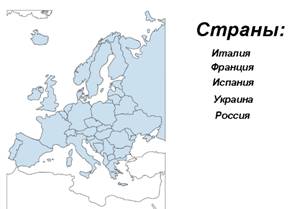
создайте или разместите на странице объекты, которые в
дальнейшем необходимо переместить на карту (например, рис.
4.1а, текст напечатан с помощью инструмента Текст. Каждое
название создано в отдельной текстовой области);
-
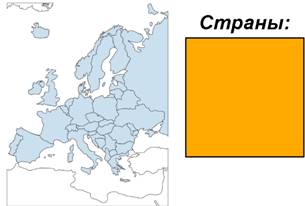
для
удобства, названия стран можно закрыть (рис. 4.1б). Для этого
нарисуйте прямоугольник, расположите его поверх названий и
заблокируйте, чтобы он не перемещался при работе с названиями
стран;
|
 |
 |
|
а) |
б) |
|
|
Рис. 4.1.
Работа с картой |
|
-
теперь перейдите в режим Выбор. Маркером из
прямоугольника вытаскивайте названия и размещайте на карте (рис.
4.2).
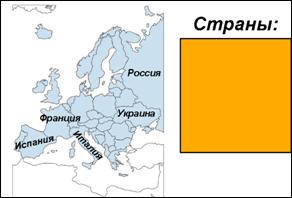
Рис.
4.2. Результат работы с
картой
Ещё раз
заметим, что под прямоугольником может располагаться не только
текст, но и картинки, которые следует разместить на карте.
Пример
2. Пазлы. Увлекательным и
одновременно познавательным является процесс сбора пазл. Подобное
задание может быть использовано в процессе преподавания любого
предмета.
Порядок
действий:
-
создайте пустую страницу;
-
вставьте изображение;
-
чтобы
изображение было удобно разрезать на фрагменты, нанесите на него
с помощью инструмента Фигура горизонтальные и
вертикальные линии (линии не должны быть толстыми, можно
воспользоваться встроенной сеткой). Результат представлен на
рис.;
-
далее, используя инструмент захвата экрана (Камера),
сделайте снимки всех фрагментов изображения (по одному
фрагменту), разместите их на текущую страницу в стороне от
основного изображения (рис. 4.3). Можно снимать не только
прямоугольные области, но и произвольные фрагменты, тогда
собирать картинку будет сложнее, но интереснее;
-
когда
все фрагменты будут сняты, удалите линии или отключите сетку.
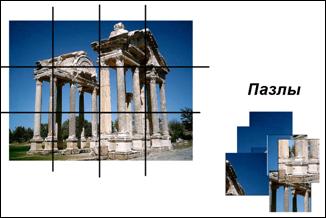
Рис.
4.3. Создаем пазлы
Вся
подготовительная работа проделана. В завершении уменьшите
изображение оригинала и расположите его в стороне (в зависимости
от реализуемой идеи, его можно вообще удалить). Там, где будет
собираться картинка, нарисуйте прямоугольник необходимых размеров,
сделайте его заполнение прозрачным, а контур четким. С помощью
инструмента Текст создайте дополнительные подписи. Конечный
результат представлен на рис. 4.4.
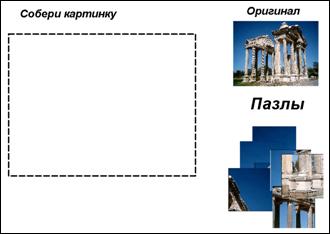
Рис.
4.4. Пазлы
Пример
3. Кроссворд. С помощью
различных кроссвордов можно легко контролировать степень изученности
той или иной темы по любому предмету. В работе могут использоваться
тематические кроссворды, крисс-кроссворды, филворды и другие типы.
Создание любого кроссворда включает следующие этапы:
-
создаем новую страницу, при необходимости вставляем фон;
-
для
рисования кроссворда вставляем сетку, настраиваем шаг сетки
таким образом, чтобы он по размеру соответствовал клетке
кроссворда (программное обеспечение некоторых досок не
позволяет настраивать сетку, в таком случае в списке шаблонов
сеток находим подходящий);
-
для
удобства рисования линий по сетке включаем команду привязки к
сетке (если предусмотрена такая возможность);
-
используя горизонтальные и вертикальные линии, рисуем весь
кроссворд (в некотором программном обеспечении можно рисовать
линии от руки, предварительно включив функцию распознавания
фигур). Рисовать линии можно по одной каждую, либо используя
функцию копирования/дублирования;
-
когда
скелет кроссворда готов, его необходимо выделить и
сгруппировать;
-
с
помощью инструмента Текст в зависимости от типа
кроссворда вписать цифры или буквы;
-
ещё
раз выделить весь кроссворд и снова сгруппировать;
-
готовый кроссворд заблокировать (если позволяет программное
обеспечение);
-
с
помощью инструмента Текст набрать вопросы к кроссворду;
-
убрать/отключить сетку (если включалась привязка к сетки, так
же необходимо её отключить).
Дальнейшая работа с кроссвордом, как правило, осуществляется с
помощью Пера, вписываются буквы, выделяются слова. На рис.
4.5., 4.6 приведены два примера кроссвордов различного типа.
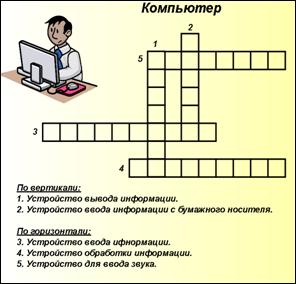
Рис.
4.5. Классический кроссворд

Рис.
4.6. Филворд по
иностранному языку
Пример
4. Закрытые слова, подписи к объектам.
Работать с закрытыми словами удобно в процессе:
-
изучения нового материала;
-
закрепления изученного;
-
контроля полученных знаний.
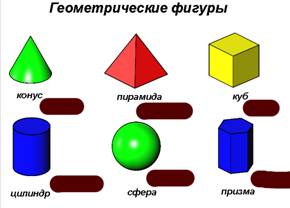
На рис.
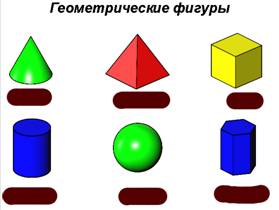
4.7 и рис. 4.8 приведены примеры работы с закрытыми словами. В
первом случае закрыты слова в тексте, слова открываются по мере их
изучения или правильного ответа. Во втором случае скрытыми подписями
снабжены картинки, подписи так же открываются по мере изучения или
правильного ответа учеников.
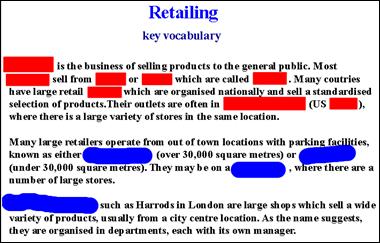
Рис.
4.7. Работа со словами на
уроке иностранного языка
|
 |
 |
|
а) |
б) |
|
|
Рис. 4.8.
Изучение названий фигур или проверка (состояние до и после
работы) |
|
Технология создания таких заготовок проста:
-
создайте новую страницу, при необходимости вставьте фон или
сетку;
-
с
помощью инструмента Текст создайте нужный текст;
-
или
создайте (вставьте) требуемые изображения (с помощью инструмента
Фигура или из Коллекции изображений), сделайте
подписи к ним;
-
далее
необходимо отдельные слова (подписи) закрыть. Для этого можно
воспользоваться такими инструментами как Перо, Фигура.
Если используем фигуры, то поверх слов, которые следует закрыть,
рисуем прямоугольники (рис. 4.7, красные прямоугольники). Если
работаем Пером, то увеличиваем толщину Пера и
закрашиваем слова (рис. 4.7, работа синим пером или рис. 4.8а);
-
в
результате закрашивания создаются новые объекты. Сдвинуть их
можно маркером, перейдя в режим Выбор (рис. 4.8б).
Пример
5. Выбор объектов. Пожалуй,
самый простой и часто используемый инструмент любой доска – Выбор.
Несмотря на свою простоту, он позволяет решать многие методические
задачи. С помощью этого инструмента можно:
·
распределять слова или графические изображения по категориям;
·
убирать с изображения лишние фрагменты;
·
создавать правильную текстовую или графическую последовательность;
·
составлять правильный ответ;
·
и
многое другое.
В
процессе создания заготовки чаще всего используются такие элементы,
как фон страницы, работа с текстом, вставка графических изображений.
Следующие рисунки демонстрируют различные варианты работы с
инструментом Выбор.
Урок
иностранного языка – в соответствующие цветные прямоугольники
необходимо переместить предметы, которые в первую очередь человек
возьмет в поход, на пляж и в туристическую поездку (рис. 4.9).
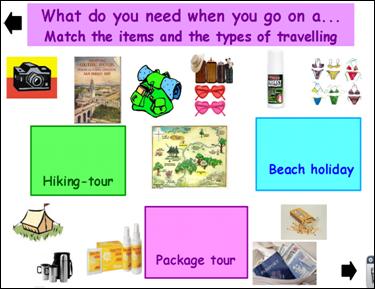
Рис.
4.9. Урок иностранного
языка
Урок
химии – распределить вещества по категориям (рис. 4.10).
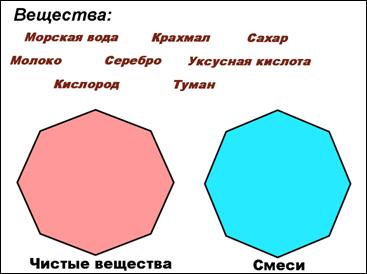
Рис.
4.10. Урок химии
Ещё один
пример, составление правильной последовательности. На рис. 4.11
демонстрируется задача, в результате выполнения которой, ученик
должен с помощью инструмента Выбор составить правильную
последовательность действий в алгоритме заваривания чая. Для
правильной работы каждый шаг алгоритма необходимо создавать как
отдельный текстовый объект.

Рис.
4.11. Пример составления
правильной последовательности
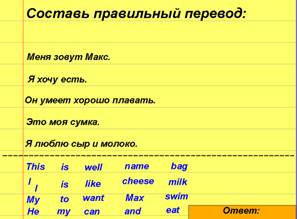
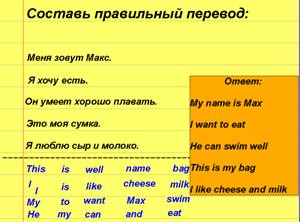
Рис. 4.12
демонстрирует пример, в котором ученику предлагается составить из
отдельных слов правильный перевод предложений.
|
 |
 |
|
Рис. 4.12.
Работа со словами |
|
| |
|
|
Для
создания такой заготовки выполнены следующие действия:
-
вставлен фон;
-
с
помощью инструмента Текст в отдельных текстовых блоках
создан заголовок и предложения для перевода;
-
с
помощью инструмента Текст в отдельных текстовых блоках
созданы слова для составления перевода;
-
с
помощью инструмента Фигура нарисована горизонтальная
линия, выбран пунктирный тип линии.
Дополнительно для проверки с помощью инструмента Текст создан
текстовый блок, в который помещены правильные варианты переводов.
Блок ответов в процессе выполнения задания сдвинут вниз, после
выполнения с помощью инструмента Выбор вытянут на страницу. |
|